Berusaha untuk menjadi yang Lebih baik dari yang Terbaik . ";Muhammad Nur Fauzi;"

Minggu, 19 Maret 2017

Pengertian,dan Sejarah SquirrelMail

Assalamualaikum Wr,Wb


   How are you? .. Sayasekarang  akan sedikit berbagi tentang apa itu SquirrelMail,.
   Mungkin anda masih bertanya-tanya, Apa itu SquirrelMail?

Pengertian


 SquirrelMail jjuga biasa disebut WEBMAIL atau MailServer adalah proyek yang menyediakan kedua klien email berbasis web dan proxy server untuk IMAP protokol.adalah sebuah aplikasi yang menerima e-mail dari pengguna lokal (daridomain yang sama) maupun pengirim remote dari jaringan lain (internet). Selain itu MailServer juga mampu mem-forward e-mail tersebut ke Mail Server lainnya untuk dikirim.Intinya Mail Server adalah yang melayani kalian para user dalam proses pengiriman dan penerimaan e-mail seperti halnya kantor pos.
Untuk dapat mengirimkan e-mail, sebuah Mail Server harus memiliki sebuah MTA (Mail Transport Agent) didalamnya. Fungsi utamanya adalah untuk mengirimkan e-mail dari Mail Server lokal ke Mail Server remote. Sebenarnya ada banyak sekali jenis-jenis MTA yang Dapat kalian install di Debian. Beberapa
contohnya adalah : Postfix ,Sendmail ,Qmail ,Exim ,Zimbra Selain untuk mengirimkan e-mail, Mail Server juga bertugas untuk menerima e-mail
menggunakan protokol POP atau IMAP. Untuk itu diperlukan juga sebuah POP dan IMAP server agar Mail Server dapat berfungsi dengan sempurna dalam menerima email masuk dari MTA Mail Server lain. Contoh POP dan IMAP server yang cukup terkenal adalah Courier dan Dovecot.


Sejarah

   
Bagian webmail dari proyek ini dimulai oleh Nathan dan Lukas Ehresman pada tahun 1999 dan ditulis dalam PHP . SquirrelMail dapat digunakan dalam hubungannya dengan LAMP "stack" , dan setiap sistem operasi lain yang mendukung PHP juga didukung. Web server membutuhkan akses ke server IMAP email hosting dan ke SMTP server untuk dapat mengirim mail.

SquirrelMail webmail output valid HTML 4.0 untuk presentasi, sehingga kompatibel dengan mayoritas saat ini web browser . SquirrelMail webmail menggunakan arsitektur plugin untuk mengakomodasi fitur tambahan sekitar aplikasi inti, dan lebih dari 200 plugin yang tersedia di situs SquirrelMail.
The SquirrelMail IMAP produk server proxy diciptakan pada tahun 2002 oleh Dave McMurtrie sementara pada University of Pittsburgh (di mana ia bernama "up-imapproxy", meskipun telah menjadi lebih dikenal sebagai "imapproxy") dan diadopsi oleh tim SquirrelMail pada 2010 . Hal ini ditulis dalam C dan terutama dibuat untuk menyediakan stateful koneksi untuk stateless software webmail client ke server IMAP, sehingga menghindari login IMAP baru untuk setiap tindakan klien dan dalam beberapa kasus secara signifikan meningkatkan kinerja webmail.
Kedua produk SquirrelMail adalah gratis dan open source software tunduk pada ketentuan dari GNU General Public License (GPL) versi 2.
SquirrelMail webmail termasuk dalam repositori banyak utama distribusi GNU / Linux dan secara independen didownload oleh puluhan ribu orang setiap bulan.

Referensi : https://en.wikipedia.org

Sekian dari saya, bila ada kurang atau lebihnya, saya mohon maaf ...

Wassalamualaikum Wr,Wb 
1

Pengertian dan Sejarah IMAP (Internet Message Access Protocol)

Assalamualaikum Wr,Wb


   How are you? .. Saya sekarang  akan sedikit berbagi tentang apa ituIMAP ?
 Okee, langsung saja kita simak penjelasan dari saya tentang IMAP...

Pengertian


Dalam komputasi, Internet Message Access Protocol (IMAP) adalah standar Internet protocol digunakan oleh klien e-mail untuk mengambil e-mail pesan dari server email melalui TCP / IP koneksi. IMAP didefinisikan oleh RFC 3501 .
IMAP dirancang dengan tujuan memungkinkan manajemen yang lengkap dari sebuah kotak email oleh beberapa klien email, karena klien umumnya meninggalkan pesan di server sampai pengguna secara eksplisit menghapus mereka. Server IMAP biasanya mendengarkan pada nomor port 143. IMAP lebih SSL (IMAPS) ditugaskan nomor port 993.
Hampir semua klien e-mail modern dan server mendukung IMAP. IMAP dan sebelumnya POP3 (Post Office Protocol) adalah dua protokol standar yang paling umum untuk pengambilan email, dengan banyak webmail penyedia layanan seperti Gmail , Outlook.com dan Yahoo! Mail juga memberikan dukungan baik untuk IMAP atau POP3.

Sejarah
IMAP dirancang oleh Mark Crispin pada tahun 1986 sebagai protokol kotak surat jauh, berbeda dengan POP banyak digunakan, protokol untuk mengambil isi kotak surat.
IMAP sebelumnya dikenal sebagai Internet Mail Access Protocol, Interaktif Mail Access Protocol ( RFC 1064 ), dan Interim Mail Access Protocol.
Referensi : Wikipedia , Blogger Uzii

 Okee, sekian dari saya. Kurang lebihnya saya mohon maaf..
Wassalamualikum Wr,Wb 
0

Kamis, 16 Maret 2017

How To Create DNS (Domain Name System) SERVER.

Assalamualaikum Wr,Wb

    Sekarang saya disini akan sedikit berbagi tentang cara membuat DNS pada server. Sebelum membuat sesuatu, sebaiknya anda MEMAHAMI dan MEMPELAJARI terlebih dahulu apa itu?,apa kegunaanya?,dan bagaimana Dia bekerja?... Nah, sebelum saya menjelaskan ke tutorial, saya akan sedikit menjelaskan tentang DNS tersebut..
Okee,,, Langsung saja kita simak, sedikit penjelasan dari saya...

Budayakan Membaca !

DNS (Domain Name System)...

 Image result for dns
Pengertian dan Rangkuman tentang DNS (anda dapat membacanya pada Link Berikut) :

-http://mnfauziblc35.blogspot.co.id/2017/02/pengertian-struktur-cara-kerja-dan.html
 
-https://en.wikipedia.org/wiki/Domain_Name_System

...Keduanya bersumber dari Wikipedia, hanya saja sudah saya terjemahkan dan sudah saya Rangkum agar lebih mudah di pahami dan di pelajari.

Langkah Kerja:
-Pertama, Buka dulu terminal lalu masuk pada mode SU
-Kita Install dulu bind9 dengan memberikan perintah :
#apt-get install bind9
-Setelah itu kita masuk ke dalam Directory.
#cd /etc/bind/ >>Enter
-Kemudian kita buka File nemed.conf.local untuk kita edit konfigurasinya,
#nano named.conf.local
-Lalu kita edit Configurasi nya dengan menambah dan mengurangi Teks didalamnya,. Ikuti seperti pada gambar.
-Tambahkan baris berikut ini ke bagian bawah setelah :
 //include "/etc/bind/zones.rfc1918"; :

//include "/etc/bind/zones.rfc1918";
zone "smk.net" {
type master ;
file "/etc/bind/db.smk";
};

zone "137.168.192.in-addr.arpa" {
type master ;
file "/etc/bind/db.192" ;
};
... Lalu Save dengan menekan tombol "Ctrl+x >> Y >> Enter"
-Kemudian untuk mempermudah konfigurasi selanjutnya, silahkan anda Copy  file" tersebut dengan memasukkan perintah :
#cp db.local db.uziial
#cp db.127 db.192
-Kemudian kita masuk ke dalam directory db.uziial untuk mengEdit konfigurasinya, dengan memberikan perintah :
#nano db.uziial
-Lalu kita edit db.uziial nya, Ikutilah seperti pada Teks berikut atau pada gambar :
;
; BIND data file for local loopback interface
;
$TTL      604800
@           IN        SOA       uziial.net. root.uziial.net. (
                                                 2             ; serial
                                       604800             ; Refresh
                                         86400             ; Retry
                                     2419200             ; Expire
                                       604800             ; Negative Cache TTL

;
@                IN           NS          ns.uziial.net.
@                IN           A             192.168.31.2
@                IN           MX          2             mail.uziial.net
ns                IN           A            192.168.31.2
www           IN           A            192.168.31.2
ftp               IN           A            192.168.31.2
mail            IN           A             192.168.31.2
portal         IN           A              192.168.31.2

... Kemudian kita save dengan menekan tombol "Ctrl+X >> Y >> Enter"
-Kemudian kita masuk ke dalam Config db.192 Untuk melakukan Konfigurasi.
masukkan perintah #nano db.192 
-Kemudian kita edit konfigurasinya,Ikuti Teks berikut atau seperti pada gambar

;
;BIND reverse data file for local loopback interface
;
$TTL     604800
@          IN          SOA     uziial.net. root.uziial.net. (
                                                      1        ; serial
                                           604800         ; Refresh
                                             86400         ; Retry
                                         2419200         ; Expire
                                           604800         ; Negative Cache TTL

;
@         IN        NS          ns.uziial.net.
2          IN        PTR        ns.uziial.net.
2          IN        PTR        uziial.net
2          IN        PTR        www.uziall.net
2          IN        PTR        ftp.uziial.net
2          IN        PTR        mail.uziial.net
2          IN        PTR        portal.uziial.net


... Kemudian kita Save dengan menekan tombol "Ctrl+x >> Y >> Enter"
-Lalu kita restart bind9 nya dengan memberikan perintah :
#service bind9 restart
atau juga bisa dengan
#/etc/init.d/bind9 restart

... Jika belum muncul "OK" maka konfigurasi anda masih ada yg salah, Jadi silahkan anda cek lagi konfigurasi anda.
-Jika sudah berhasil, Silahkan anda Cek file /etc/resolv.conf dengan
perintah :
#cat /etc/resolv.conf
-Pastikan :
nameserver 192.168.31.2 <=Berada pada posisi paling atas.
nameserver 192.168.31.1 <= Gateway Berada pada posisi tengah.
search uziial.net              <= Berada paling bawah.

...jika belum sesuai seperti pada gambar maka DNS anda belum berhasil dan masih ada konfigurasi yg salah.
-Jika sudah berhasil...
-Kemudian  saja kita Cek pada Web Browser,
Masukkan DNS yg telah anda buat.
-Okee, Berhasil...

Cukup sekian yg dapat saya sampaikan, bila ada kurang lebihnya saya mohon maaf...

Wassalamualaikum Wr,Wb
1

Cara memberikan Secure web,atau https pada alamat Web.

Assalamualikum Wr,Wb

    Sekarang saya ingin berbagi tentang bagaimana caranya untuk memberikan Https pada alamat web kita, Hal ini sering disebut secure web. agar web kita lebih aman dan hanya orang" tertentu saja yg dapat membukanya. Oke,, langsung saja kita ke tutorial..

Budayakan Membaca !

Securing WEB (HTTPS)
 

  Image result for secure web
   HTTP adalah protokol yang digunakan oleh web server. Semua data yang dikirim menggunakan protokol tersebut tidak terenkripsi (PLAIN Text biasa). Oleh karena itu, perlu kita tambahkan protokol ta
mbahan yang bernama SSL atau TLS. Protokol tersebut berfungsi menambal protokol HTTP, agar menjadi secure (HTTPS). OpenSSL merupakan kepangjangan dari Secure Socket Layer. Terlebih dahulu, pastikan bahwa aplikasi apache2 untuk web server sudah terinstall, jika belum ada, maka install dahulu. Lalu anda harus mengistall paket “ssl-cert” dan “openssl” biasanya paket tersebut sudah ikut terinstall bersaamaan dengan paket apache2.

Tujuan
Agar WEB kita lebih aman dan tidak langsung terbuka seperti pada umunya.

alat dan bahan
-PC
-Koneksi Internet
-Alamat Web/ email

Langkah pekerjaan
-Kita buka dulu Terminal
-Kemudian, kita harus men-Generate dengan memasukkan perintah :
   #openssl req -new -x509 -days 365 -nodes -out /etc/apache2/apache2.pem -keyout /etc/apache2/apache2.pem
-Lalu kita harus mengisi Data berikut dengan benar dan tepat.. Contoh seperti pada gambar :
-Lalu kita Enable dulu ssl nya, dengan memberikan perintah :
#a2enmod ssl
-Kita restart dulu apache2, dengan memberikan perintah :
#service apache2 restart
-Kemudian kita Edit data apache2 dengan memberikan perintah :
#nano /etc/apache2/sites-available/000-default.conf
-Lalu kita tambahkan Teks berikut pada bagian paling bawah pada nomer dua, seperti pada gambar :
<VirtualHost *:443>
ServerName smk.net
ServerAlias www.smk.net
SSLEngine on
SSLCertificateFile /etc/apache2/apache2.pem
</VirtualHost>
... kemudian save dengan tekan "Ctrl+x >> y >> Enter"
-Kemudian kita restart lagi apache2 nya dengan memberikan perintah :
#service apache2 restart
-Kemudian kita coba buka pada web browser
-Setelah itu akan muncul Tab seperti pada gambar di bawah :
...Kemudian kita langsung saja klik "Advance".
-Lalu kita klik "Add Exeption".
-Setelah itu kita klik "Get Certifikate" agar kita dapat masuk.
-Lalu kita klik "Confirm Security Exeption"...
... Setelah selesai, kita akan langsung dapat masuk ke dalam halaman yg ingin kita masuki...

.Okee Sudah Selesaii,

Sekian dari saya, bila ada kurang lebihnya saya mohon maaf,,,

Wassalamualaikum Wr,Wb
0

Selasa, 14 Maret 2017

Cara menginstall elinks pada Terminal Linux.

Assalamualikum Wr,Wb

    Saya disini akan sedikit berbagi. Apakah anda pernah berfikir bagaimana cara Browsing menggunakan Terminal. Disini saya tidak hanya Browsing tetapi juga Internetan menggunakan ELinkss... Yukk, langsung saja kita simak.

ELinks


  Elinks sendiri adalah Pengganti Browser pada desktop, elinks dipergunakan sebagai browser pada terminal mungkin anda juga bisa mengakses internet tapi hanya saja tampilan tidak semewah di browser desktop seperti firefox dan juga croome.

Langkah Perkerjaan
 -Kita buka terminal lalu masuk pada mode SU.
-Kemudian Masukkan Perintah :
   #apt-get install elinks

-Jika ada pertanyaan "Do You Want To Continue? (y/N) " Maka pilih "y" lalu Enter.
-Jika telah selesai, masukkan perintah #elinks >> Enter
-kemudian akan muncul Tab seperti pada gambar
 -Setelah itu, Masukkan alamat yg ingin anda tuju..
-Selesai,,,
...
Okee, Cukup sekian dari saya, bila ada kurang lebihnya saya mohon maaf,.

Wassalamualaikum Wr,Wb
0

How To Install Slims8 server / Perpustakaan Online

Assalamualaikum Wr.Wb

    Bertemu lagi dengan saya, Sekarang saya disini akan berbagi tentang Tutorial, bagaimana caranya MengInstall Slims8 akasia. Sebelum proses Installasi, saya akan sedikit menjelaskan tentang apa itu Slims8.

Pengertian

     SLiMS (Senayan Library Management System), adalah perangkat lunak sistem manajemen perpustakaan (library management system) sumber terbuka yang dilisensikan di bawah GPL v3. Aplikasi Web yang dikembangkan oleh tim dari Pusat Informasi dan Humas Departemen Pendidikan Nasional Repubik Indonesia ini dibangun dengan menggunakan PHP, basis data MySQL, dan Pengontrol versi Git. Pada tahun 2009, Senayan memenangi INAICTA 2009 untuk kategori open source.

Latar Belakang
   Saat ini perkembangan Teknologi sangatlah pesat hingga kebanyakan orang lebih memilih bersama komputer dari pada Buku, walau dengan komputer kita masih tetap bisa belajar,namun harus dengan software dan aplikasi tertentu. Disini saya akan menggunakan Slims sebagai Perpustakaan Online.

Maksud dan Tujuan
  saya menginstall Slims ini bertujuan untuk mempermudah dalam proses belajar. Slims juga dapat disebut sebagai perpustakaan Online.
 
Alat dan Bahan
-PC
-Koneksi ke server
-Lamp server (sebagai database)
-File Slims

Tahap pelaksanaan
-Pertama pastikan kita sudah terhubung ke server, dan juga pastikan kita telah menginstall LAMP sebagai database ..
-Jika anda belum menginstall LAMP,anda dapat mengikuti tutorial penginstallanya pada Link ini Install LAMP server
- kita masuk dulu pada root di terminal.
-lalu kita masuk pada file directory slims tsb,.
 -#cd /home/muhammad/Dokumen/ >> Enter
 -#ls ... Untuk mengecek apakah File slime telah ada atau belum
-Kemudiankita Copy file slim tsb ke Server kita, dengan memasukkan perintah :
#scp slims8.3.1-akasia.zip uziial@192.168.31.2

-Lalu kita masuk ke dalam folder slime yg ada di dalam server.dengan memasukkan perintah :
    #cd /var/www/html/
-Kemudian kita Unzip file slime ini dengan memberikan perintah :
    #unzip slims8.3.1-akasia.zip
-Lalu kita beri Hak akses pada Slims8 tersebut,.dengan memasukkan perintah :
   #chown -R www-data /var/www/html/slims8.3.1-akasia
-Kemudian kita ganti nama slims8.3.1-akasia menjadi slims8 , agar kita lebih mudah untuk mengingat...
-Lalu,Sebelum menginstall slims8 kita harus membuat Database dulu di Phpmyadmin server.  Seperti gambar berikut.

 -Kemudian kita buka Tab baru, Dan akan muncul Tab seperti pada gambar, kemudian langsung saja klik "Let's start The Installation"
-Kemudian langsung Klik saja "New Install" ...
-Kemudian pada Tab ini, anda harus memasukkan password dan nama yg telah anda buat di phpmyadmin pada step sebelumnya. Seperti pada gambar.

 -Lalu, Klik "Ok,Start" seperti pada gambar berikut.

-Nah, Sudah pasti akan muncul halaman Web seperti pada gambar,.

 .
-Telah selesai, proses penginstallan Slims8 akasia pada server,. Selanjutnya silahkan anda Edit sendiri halaman dan Isi slim tersebut..

Hasil
    Dari proses penginstallan Slim ini, saya dapat membedakan bagaimana slims8 yg di install di Localhost dan yg ada pada server.

... Sekian dari saya, jika ada kurang lebihnya saya mohon  maaf...

Wassalamualikum Wr,Wb


0

Senin, 13 Maret 2017

Cara memasang Franz pada Linux Mint, Ubuntu, Debian.

Assalamualaikum Wr,Wb

   Sekarang saya disini akan berbagi mengenai tutorial, Bagaimana caranya memasang Franz pada Linux mint... Sebelum saya menuju ke Tutorial, saya akan sedikit menjelaskan tentang Franz tersebut.

FRANZ


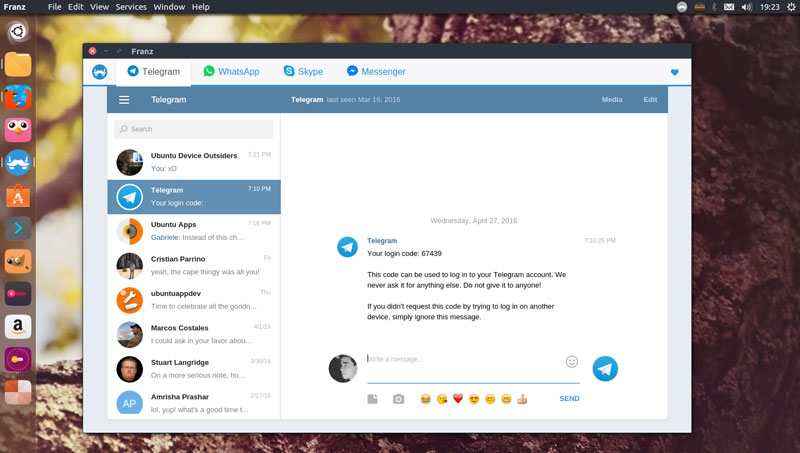
    Franz adalah pesan aplikasi desktop gratis yang kelompok bersama sekelompok populer chatting & pesan layanan dalam satu jendela.
  
    Pada dasarnya Franz adalah sebuah web-browser, meskipun satu Anda hanya dapat digunakan untuk orang pesan dengan, Franz membungkus web-klien resmi WhatsApp, Telegram dan co dalam satu jendela efisien. Anggap saja seperti Pidgin disilangkan dengan Chromium. Layar awal utama adalah di mana Anda dapat menambahkan, mengedit dan menghapus layanan chatting.
Masing-masing dari 14 layanan pesan didukung Anda dapat menggunakan dalam berjalan aplikasi siled di tab sendiri. Anda dapat menggunakan beberapa versi dari layanan yang sama, sehingga, mengatakan, WhatsApp bisnis Anda dalam satu tab dan satu pribadi Anda di lain.

Layanan yg didukung franz dan di Sertakan WhatsApp, Telegram dan Skype

"Franz memungkinkan Anda untuk menambahkan setiap layanan berkali-kali. Hal ini membuat Franz alat yang sempurna untuk mengelola beberapa bisnis dan pribadi account pada saat yang sama, "kata situs resmi.
Di bawah ini adalah daftar dari 14 layanan pesan bahwa Franz saat dapat terhubung ke. Devs berencana untuk menambahkan layanan lebih cepat, sehingga apa yang berikut adalah dengan tidak-berarti set-in-batu.
  • Ada apa
  • Telegram
  • Facebook Messenger
  • Skype (messaging saja)
  • uap obrolan
  • Google Hangouts
  • Kendur
  • HipChat
  • Wechat
  • GroupMe
  • Gitter
  • ChatWork
  • Perselisihan
  • Anggur
 Okee, Sekarang kita langsung saja menuju ke Tutorial Install Franz..
1.Kita download dulu File Franz di sini .
2.Kita Buka Terminal :
   -masuk mode SU,
   -masukkan perintah #cd Download/ "Untuk membuka File yg telah kita             download.

3.Kemudian kita Ekstrak file franz tsb dengan memasukkan perintah :
   #tar -xvzf Franz-linux-x64-4.0.4.tgz  >> Enter

4.Lalu masukkan perintah :
   #./Franz  >>Enter  ... Digunakan untuk membuka Franz tsb.

 5.Setelah itu, pasti akan muncul tampilan seperti berikut 


6.Lalu Klik salah satu Icon software yg ingin anda gunakan,.
7.Kemudian Isilah sesuai apa yg akan dijelaskan oleh Software tersebut.

Okee, untuk kali ini saya cukupkan sekian, Bila ada kurang atau lebihnya saya mohon maaf..

Wassalamualikum Wr,Wb
2

Minggu, 12 Maret 2017

Cara menggabungkan Autoindex ke dalam Directory Lister (dirlis).

Assalamaulaikum Wr,Wb

   Sekarang saya ingin berbagi tutorial mengenai, Bagaimana caranya menggabungkan Autoindex dengan dirlis, saya disini akan memasukkan autoindex tsb ke dalam Dirlis. Caranya cukup mudah,


Latar belakang
   Saya ingin menggabungkan autoindex ke dalam dirlis.

Tujuan
   Agar kita lebih mudah dalam belajar, kita mampu menggunakan Dua Program secara bersama.

ALat dan Bahan
-PC
-DIRLIS
-Autoindex

Langkah pekerjaan.

1. Pastikan anda telah memiliki Directory Lister, Jika anda belum memiliki Directory Lister maka anda harus membuat nya terlebih dahulu,
    Untuk pembuatan Directory Listr, anda dapat membuka link berikut untuk Tutorialnya :" Directory Lister"

2 . Pastikan juga anda telah memiliki Autoindex, Jika anda belum mempunyainya maka silahkan anda mebuatnya erlebih dahulu, dengan menggunakan Link berikut sebagai Tutorialnya :"Autoindex"

3. Kemudian anda masuk Terminal, Masuk Mode SU.
    -Masuk ke dalam Folder Dirlis anda dengan perintah :
     #cd /var/www/html/dirlis/
    -Lalu masukkan perintah untuk memasukkan Autoindex ke dalam Dirlis,
    #mv autoindex/ /var/www/html/dirlis/ >> Enter

4. Kemudian anda cek ke dalam folder Dirlis tsb dengan perintah 
    #cd dirlis/ >> Enter
    #ls >> Enter

5.Kemudian anda buka Webbrowser anda, dan masukkan alamat Dirlis anda.
  

Okee, Sudah selesai.,., Jika anda masih mengalami kesalahan, Silakan anda coba lagi, dan Budayakan Membaca..

Sekian dari saya, bila ada kurang lebihnya saya mohon maaf,.

Wassalamualaikum Wr,Wb  


0